顯示具有 1092hw1 標籤的文章。 顯示所有文章

2021年4月27日 星期二

s1063320 影像處理作業 1

  1.作業說明:

撰寫一個程式從檔案讀取一張圖像,將圖像的每一個點像素的值各加上一個整數值 v (-255 <= v <= 255),並將圖像儲存至一個新圖像檔案中。

2.開發環境:

Windows 10

Visual Studio 2017

C++

OpenCV 4.5.1

3.程式說明:

1. 我们使用cv :: imread加载图像,并将其保存在Mat对象中

2.执行操作

执行操作g(i,j)=f(i,j)+β我们将访问图像中的每个像素。由于我们使用BGR图像进行操作,

因此每像素(B,G,R)将有三个值,因此我们也将分别访问它们。


3.最后,我们创建窗口,并显示图像

4.輸出:

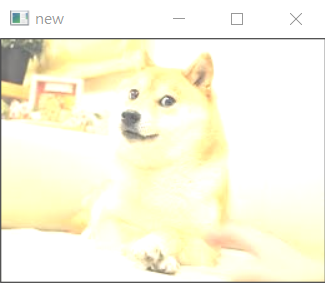
value=-100


value=0(原始圖片)


value=100


2021年3月8日 星期一

s1071506 影像處理 作業 1

作業說明:

撰寫一個程式從檔案讀取一張圖像,將圖像的每一個點像素的值各加上一個整數值 v

( -255 <= v <= 255)並將圖像儲存至一個新圖像檔案中。

環境:

windows10

python3.9.1

OpenCV 4.5.1


程式說明:

先用imread()讀進圖片,然後用CV2把圖片格式從RGB轉成HSV,並且從HSV值當中,拆出V值,因為V值是飽和值,可以更改圖片亮度,所以我們要更改飽和值(V),其中正的V值就是把圖片調亮,負的V值則是調暗,加減V值的時候還要注意不能超過0~255的範圍,不然圖片會有變黑的破圖情形,然後跟原來的HS值重新合成成新的HSV值,再轉回RGB格式,imshow()顯示檔案。

結果:

    原圖:

V = 50:

    V = -50:

2021年3月7日 星期日

s1073319 影像處理作業1

 1.作業說明:

    撰寫一個程式從檔案讀取一張圖像,將圖像的每一個點像素的值各加上一個整數值 v (-255 <= v >= 255),並將圖像儲存至一個新圖像檔案中。


2.開發環境:

    Windows 10

    Visual Studio 2017

    C++

    OpenCV 4.5.1

3.程式流程

imread讀入圖片

用輸入的值對每個圖片的像素進行調整

imshow顯示原圖和處理以後的圖

4.結果

輸入-100和100的結果


s1073316 影像處理作業1

 1.作業說明:

    撰寫一個程式從檔案讀取一張圖像,將圖像的每一個點像素的值各加上一個整數值 v (-255 <= v >= 255),並將圖像儲存至一個新圖像檔案中。


2.開發環境:

    Window10

    Visual Studio 2019

    C++

    OpenCV 4.5.1


3.程式說明:

  • 輸入v值,並判斷有沒有在範圍內
  • 利用imread函數把圖片讀入
  • new一個新的圖片
  • 將圖片中的每一個點加上v的值
  • imshow函數輸出圖片

4.執行結果:

  • 原圖
      

  • V=100


  • V=-100


s1073322影像處理作業1


1.作業說明:

    撰寫一個程式從檔案讀取一張圖像,將圖像的每一個點像素的值各加上一個整數值 v (-255 <= v <= 255),並將圖像儲存至一個新圖像檔案中。

2.開發環境:

    Windows 10/cmd/python/openCV 4.5.1

3.程式運作:

    提供openCV中的Trackbar讓使用者調整圖片亮度,其所控制的變數為beta值。當使用者調動滑桿時,即可控制圖片亮度。當使用者確定圖片亮度後即可將具滑桿的視窗關閉,此時會再跳出一個新視窗顯示調整完的圖片並同時儲存為result.jpg. 此視窗須以'q'關閉。

4.實際測試(滑桿控制/調亮/正常/調暗):


s1061427影像處理作業1

 1.作業說明:

撰寫一個程式從檔案讀取一張圖像,將圖像的每一個點像素的值各加上一個整數值 v (-255 <= v <= 255),並將圖像儲存至一個新圖像檔案中。


2.開發環境:

Windows 10

Anaconda

Jupyter Notebook

PYTHON 3

OpenCV 4.5.1


3.程式說明:

1.imread() 讀取圖片

2.輸入V值

3.copy() 複製對比圖

4.判斷對比圖各像素加上V值之後是否溢位,有則以臨界值取代

5.imshow() 顯示原圖與對比圖


4.輸出

原圖


v=-100


v=100

s1071816影像處理作業1

  1.作業說明:

撰寫一個程式從檔案讀取一張圖像,將圖像的每一個點像素的值各加上一個整數值 v (-255 <= v <= 255),並將圖像儲存至一個新圖像檔案中。

2.開發環境:

Windows 10

Visual Studio 2019

PYTHON

OpenCV 4.5.1

3.程式說明:

1.輸入V值

2.判斷V值(-255<=v<=255)

3.自訂義涵式

3.1複製原本圖片 存一個新的

3.2將兩張圖片結合

4.imread 讀取圖片

5.開新視窗(以調整過的圖片)

6.存新圖片

7.顯示兩者同時出現比較的圖片

4.輸出

v=100


v=-100


s1073345 影像處理作業1

 1.作業說明:

撰寫一個程式從檔案讀取一張圖像,將圖像的每一個點像素的值各加上一個整數值 v (-255 <= v <= 255),並將圖像儲存至一個新圖像檔案中。

2.開發環境:

Windows 10

Visual Studio 2019

C++

OpenCV 4.5.1

3.程式說明:

1. 載入 cv2 函式庫

2. imread 載入 img

3. 輸入v值

4. 判斷v是否在範圍內

5. imshow 輸出原圖

6. 讀取原圖的寬高

7. 雙重迴圈在每個點加上v值存成另外一個圖片

8. saturate_cast 預防溢位

9. 顯示調整後圖片

4.輸出:

原圖:

v=100

v=-100


原圖:

v=100

v=-100

s1041470 影像處理作業1


1.作業題目 :

撰寫一個程式從檔案讀取一張圖像,將圖像的每一個點像素的值各加上一個整數值 v (-255 <= v <= 255),並將圖像儲存至一個新圖像檔案中。

2.開發環境:


window 10
spyder
opencv-4.5.1
python 3.8.5


3.說明:

imread讀取圖片(圖片放置在img資料夾中)

讀取圖片規格(shape)

修改每一個pixel的數值後產生新圖片

最後儲存新圖片(imwrite)


4.結果:


原圖(v=0)

v=100

v=-100


s1061435 影像處理作業1

 1. 作業題目:
撰寫一個程式從檔案讀取一張圖像,將圖像的每一個點像素的值各加上一個整數值 v
(-255 <= v <= 255),並將圖像儲存至一個新圖像檔案中。

2. 開發環境 :
  • Windows 10
  • Visual Studio Code
  • python 3.6
  • OpenCV 4.5.1

3. 說明:
  • 利用imread() 讀入圖片
  • 透過圖片的shape判斷channel數量(灰階或彩色圖片)
  • 迴圈對圖片上每個pixel做修改
  • 若是修改後的值 <0 或 >255 就修正
  • imwrite() 儲存修改結果

4. 執行結果:
  • 原始圖片:

  • v = 0:

  • v = 100:

  • v = -100:


s1071544 影像處理作業 1


1.作業題目 :

撰寫一個程式從檔案讀取一張圖像,將圖像的每一個點像素的值各加上一個整數值 v (-255 <= v <= 255),並將圖像儲存至一個新圖像檔案中。

2.開發環境:

  • Windows 10
  • Visual Studio 2019
  • OpenCV - 4.5.1
  • C++

3.說明:

   1.使用imread讀取jpg圖片檔
    2.如果讀不到圖片 顯示could not load image...
    3.輸入亮度v 
    4.如果超出範圍顯示 Out of range(-255 <= v <= 255),重新輸入值
    5.顯示原圖
    6.創造一個與原圖相同大小的空白圖
    7.雙層迴圈跑每一個點 將原圖的RGB+v 用陣列存起來
    8.src.channels()判斷為圖片為灰階圖像或全彩圖像
    9.saturate_cast確保不會有溢位的情況發生
    10.顯示更改亮度後的圖片
    11.使用imwrite儲存更改亮度後的圖片(output.jpg)

4.輸出 :

原始圖片:


v=100


v=-100

s1071754 影像處理作業 1

作業說明:

撰寫一個程式從檔案讀取一張圖像,將圖像的每一個點像素的值各加上一個整數值 v (-255 <= v <= 255),並將圖像儲存至一個新圖像檔案中。

Coding環境:

  • Windows 10 
  • Anaconda 4.8.4
  • Jupyter 6.0.1
  • Python 3.7.9
  • OpenCV 3.4.2

程式說明:

  1. 用Jupyter開啟Assignment1.ipynb檔案
  2. 讀取目標照片(cat.jpg)並顯示照片
  3. 讓使用者輸入要修改的RGB值
  4. 將使用者輸入的值和標準照片大小傳入Change_RGB
  5. 用三個雙層迴圈來對圖片每個像素的B,G,R值分別修改來調整亮度
  6. 如果如果修改完的值大於255,就值設為255,如果小於0,則設為0 
  7. 用cv2.imwrite儲存修改後的照片

結果展示:


原圖


V值=100


V值=-100


s1073804 影像處理作業1

1. 作業題目:

撰寫一個程式從檔案讀取一張圖像,將圖像的每一個點像素的值各加上 一個整數值v(-255<=v<=255)),並將圖像儲存至一個新圖像檔案中。

2. 開發環境:

  • MacOS 11.2.2
  • Visual Studio Studio 2019
  • OpenCV - 4.5.1
  • python 3.7.0
3. 說明:
  1. 利用 cv2.imread 讀取圖片
  2. v=input()令使用者輸入v值
  3. 把由 .shape 得到的 height、width、channels存起來
  4. 創建一個height*width與圖片大小相同的陣列存入v值
  5. 再將兩個相加
  6. 就會得到結果
  7. 再利用np.clip防止溢出,所以小於0就等於0,大於255就會等於255,最後再將圖片陣列轉回uint8
  8. 在用imshow查看結果或imwrite寫檔
4.輸出:

    1. 原圖:


  2. v=100:


 3. v= -100:


    s1061410 影像處理作業1

     作業說明:

            撰寫一個程式從檔案讀取一張圖像,將圖像的每一個點像素的值各加上一個整數值 v (-255 <= v <= 255),並將圖像儲存至一個新圖像檔案中。

    開發環境:

        Windows 10

        python 3.7

        OpenCV 4.5.1

    程式說明:

        1.輸入整數值 v (-255 <= v <= 255)

        2.用imread()載入圖片

        3.用cv2.imshow()先查看原照片

        4.取得照片的長寬

        5.把每個像素加上v並判斷是否在範圍內

        6.再用cv2.imshow()顯示新的圖

    輸出:

        原圖:

        v = 100
        v = -100