2022年5月11日 星期三

s1083332 作業5

一、 作業說明

    撰寫一個程式將所附圖像flower.jpg的黃色花瓣區域擷顯示出來。

二、 開發環境

    Windows 10

             Visual Studio 2019

             OpenCV - 4.5.5

三、 實作方法

    1. 利用imread()讀入圖片

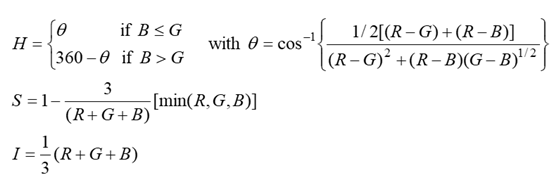
    2. 利用以下公式將圖片從RGB轉成HSI

   3. 設定HSI黃色的範圍,並帶入inRange(),得到黃色花瓣二值化的圖

   4. 將二值化的圖與原圖作bitwise_and(),得到結果

四、 執行結果

原圖

RGB轉HSI結果


得到黃色花瓣區域

結果


s1071608 作業5


1. 作業說明:

撰寫一個程式將所附圖像flower.jpg的黃色花瓣區域擷顯示出來。
2. 使用環境:
  • window 10
  • pycharm
  • python

3. 實作方法:

1. imread讀取原圖
2. 將圖像轉換為HSV的色彩空間
3. 設定黃色的lower_bound、upper_bound
4.用cv2中的inRange做mask
5. bitwise_and()做原圖與mask部分

4.執行結果:


原圖

結果


2022年5月10日 星期二

s1081533 作業5

 1. 作業說明:

撰寫一個程式將所附圖像flower.jpg的黃色花瓣區域擷顯示出來。

  2. 使用環境:

  • MacOS
  • VScode
  • python

3. 實作方法:

1.  用imread讀入圖像
2. 將圖像轉換為HSV的色彩空間
3. 運用numpy函示庫抓取圖像HSV的黃色範圍
4. 用inRange()得到HSV黃色範圍的上下界
5. bitwise_and()將花瓣白色部分還原為原圖黃色花瓣部分

4.執行結果:


s1081542 作業5

作業說明:

撰寫一個程式將所附圖像flower.jpg的黃色花瓣區域擷顯示出來。

使用環境/語言:

  • Windows 11
  • Visual Studio 2019
  • Opencv-4.3.0
  • C++

實作方法:

  1. 輸入圖片路徑後,會檢查是否可讀取到圖片內容,若不行,則重新輸入圖片路徑。
  2. 將圖像從RGB color space轉成HSI color space。如此做圖形處理時,較不會有太多雜訊。
  3. 設定要偵測的顏色的數值範圍(此部分是要設定黃色)
  4. 將第三點設定的數值,代入inRange函式。此操作可以根據設定的顏色範圍,生成一張二值化的圖(此圖會將目標顏色的區域,設成白色)
  5. 根據二值化的圖白色範圍,重新設定原圖的像素顏色,如此即可獲得黃色花瓣。
  6. 印完圖像後,回到第一點的流程
  7. 第一點的流程輸入0,則終止程式。

執行方式/畫面

image image image image

參考資料:


s1083312 作業5

 一、作業說明

    撰寫一個程式將所附圖像flower.jpg的黃色花瓣區域擷顯示出來。

二、開發環境

    Windows 10
    Python 3.9.7
    OpenCV 4.5.5

三、實作方式

    1. 以imread讀入圖片
    2.  cvtColor 將影像從彩色轉換成HSV。
    3. 找出黃色HSV值的範圍
    4. 使用inRange 找出黃色部分
    5. bitwise_and 輸出黃色部分

四、執行結果


s1083335 作業5

一、作業說明

    撰寫一個程式將所附圖像flower.jpg的黃色花瓣區域擷顯示出來。

二、開發環境

    Windows 10
    Python 3.9.7
    OpenCV 4.5.5

三、實作方式

    1. 以imread讀入圖片
    2. 使用 cvtColor 將影像從彩色轉換成HSV。
    3. 找出黃色HSV值的範圍
    4. 使用inRange 找出黃色部分
    5. bitwise_and 輸出黃色部分

四、執行結果


2022年5月9日 星期一

s1081541 作業5


作業說明:

    Color Space Transformation撰寫一個程式將所附圖像 flower.jpg 的黃色花瓣區域擷顯示出來。

開發環境: 


    Windows 10 + Visual Studio 2019 + OpenCV 4.5.0 + C++


實作方法:

1. 輸入圖片路徑,讀取圖片,輸出原圖(Original)

2. 用兩個for迴圈處理目標圖片

3. 將 RGB normalized to [0, 1.0]

4. 依照公式計算 HSI

5. 設定欲擷取黃色花瓣區域的 HSI

6. 將黃色花瓣區域輸出 (Yellow1)

7. 將黃色花瓣區域特殊標示輸出 (Yellow2)   

執行結果:

Original & Yellow1
Original & Yellow1


Original & Yellow2
Original & Yellow2