顯示具有 110hw5 標籤的文章。 顯示所有文章

2022年5月19日 星期四

s1081424 作業5

 一、作業說明:

    撰寫一個程式,讀取一張圖像,將 "flower.jpg" 的黃色花瓣區域顯示出來。


二、開發環境:


    (1)    Windows 10 + Visual Studio2019 + Opencv3.4.6

    (2)    方案組態:Debug

    (3)    方案平台:x64

    (4)    使用到的Library:iostram、opencv/opencv.hpp

    (5)    使用的語言:C++


三、實作說明:


    1.    一開始先讀進圖片,若檔名不存在則顯示


    2.    輸出原圖


    3. 先將原圖由RGB轉成HSV,並將圖片儲存為hsv,最後再輸出hsv


    4. 設定在HSV中黃色的範圍上限與下限,分別設為
            
            (1)    下限: yellowHmin = Scalar (0,140,175)

            (2)    上限:yellowHmax = Scalar (28,255,255)


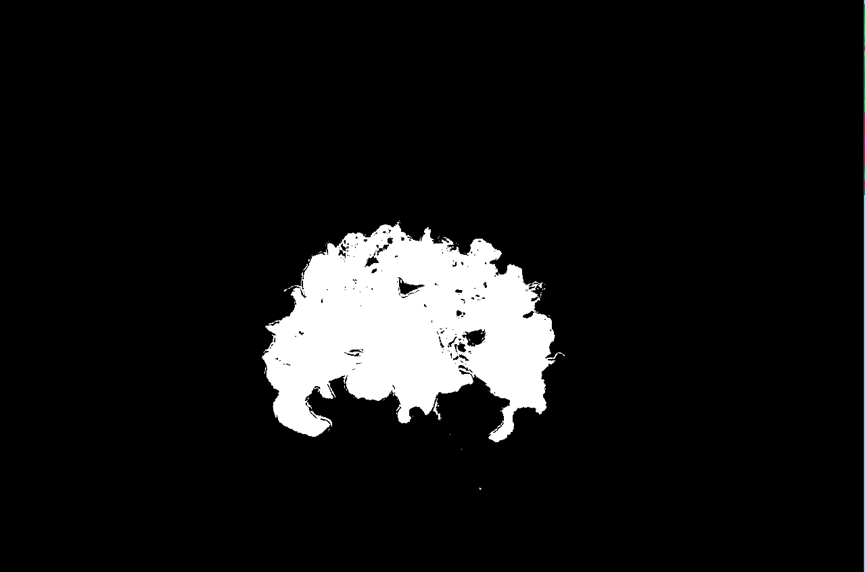
    5. 以下限與上限設定遮罩,並輸出遮罩


    6. 利用 "bitwise_and" 將原圖與遮罩相乘合併,並
輸出result


s1081416 作業5

 撰寫一個程式將所附圖像flower.jpg的黃色花瓣區域擷顯示出來。


開發環境:

• Windows10

Vscode

Opencv 4.5.5

Python 3.10.2


程式想法:


先用imread讀取圖片後,再用cvtColor將圖片從RGB轉成HSV

之後設定黃色區塊的lowerbound和upperbound

並且使用cv2.inRange形成遮罩

最後用bitwise_and將其結合


s1073513 作業5

 1. 作業說明:

l   擷取指定圖片的黃色花瓣區域

2. 開發環境:

l   Windows 10

l   PyCharm 2019

l   OpenCV 4.5.5

l   Python 3.7

3. 實作方法:

n   imread將照片輸入

n   將影像轉成HSV

n   利用upper-bound, lower-bound抓取臨界值並用cv2.inRange()

n   將圖片去掉黃色以外的顏色

n   bitwise_and()產生結果

4. 實作結果:


s1071533 作業5


s1071533 作業5

作業說明

撰寫一個程式將所附圖像flower.jpg的黃色花瓣區域擷顯示出來。

開發環境

  • Windows 10
  • Python 3.10.2
  • OpenCV 4.5.5
  • Numpy 1.22.2

執行指令

        python color_segmentation.py 圖片名稱

參數功能

  • [圖片名稱]  輸入圖片位置及名稱

實作流程

        從參數讀取檔案名稱讀入圖片,並將色域從BRG轉換到HSV,使用cv2.inRange()找出黃色部分的Mask,再與原圖片進行bitwise計算,即可得到圖片黃色花朵部分

執行結果

$ python color_segmentation.py flower.jpg

s1081544 作業5

作業說明:

撰寫一個程式將所附圖像flower.jpg的黃色花瓣區域擷顯示出來。

開發環境:

    Windows 10

      Visual studio2022

      Opencv-4.5.5

      C++

實作方法:

先讀取圖檔,將圖片轉成HSV,設定scalar上下限後得到mask,

用bitwise_and函數擷取結果。

執行結果:

   讀入圖檔

   轉成HSV

   inRange得到mask

   mask跟原圖and得到結果

s1073306 作業5

 作業說明

撰寫一個程式將所附圖像flower.jpg的黃色花瓣區域顯示出來

開發環境

windows 10
visual studio 2017
opencv 4.5.4
c++

實作方法

1.imread讀取照片
2.cvtcolor轉成hsv圖片
3.設定黃色的上限跟下限並用inRange做成mask
4.用bitwise_and合成出結果

結果


s1073331 作業5


一、 作業說明

擷取圖片的黃色花瓣區域


二、 開發環境:

  1. MacOS 12.3.1 m1 silicon
  2. PyCharm
  3. python 3.9
  4. opencv 4.5.4

三、實作方法

1.將照片放入專案📁編譯

2.程式會將圖片轉成HSV模式,如圖一所示。

3.接著用cv2.inRange找出黃色區域

4.產生黃色區域的遮罩,並合成起來。


圖一


s1081411 作業5


   1. 作業說明:


  • 撰寫一個程式將所附圖像flower.jpg的黃色花瓣區域擷顯示出來。

    2. 開發環境:


    • Windows 10
    • Visual Studio 2017 c++
    • OpenCV 4.5.5

     3. 實作方法:


      •  imread讀取圖片

      •  將圖片轉為HSV

      •  inrange設定上下限擷取圖片黃色部分做出mask

       •  利用for迴圈對比原圖和mask擷取出黃色花瓣


     4. 實作結果:
原圖
hsv
結果


s1073308 作業5


   1. 作業說明:


  • 擷取指定圖片的黃色花瓣區域

    2. 開發環境:


    • Windows 10
    • PyCharm 2019
    • OpenCV 4.5.5
    • Python 3.7

     3. 實作方法:


      •  先利用imread將照片輸入

       •   將彩色影像轉成HSV

       •   利用upper-bound, lower-bound抓取臨界值並用inRange()

            將圖片去掉黃色以外的顏色

        •   使用bitwise_and()產生最後結果


     4. 實作結果:

彩色轉HSV之結果

利用inrange()所產生出的mask

最後結果對比圖, 左原圖, 右最後結果


s1081535 作業5


一、 作業說明 

  • 擷取指定圖片的黃色花瓣區域

二、 作業環境

  • MacOS Monterey 12.2
  • PyCharm 2019.3.3
  • Python 3.8
  • OpenCV 4.5.5

三、 實作功能與方法

  1. 將圖片以RGB形式讀取。
  2. cv2.cvtColor(img, cv2.COLOR_BGR2HSV)將RGB圖轉換為HSV空間。
  3. 使用cv2.inrange()設定色彩的最低值與最高值製作Mask。
  4. 使用cv2.bitwise_and(),得出黃色花瓣區域。

四、 執行結果

原圖

HSV

Mask

Result


s1081526 作業5

作業說明:
撰寫一個程式將所附圖像flower.jpg的黃色花瓣區域擷顯示出來。

開發環境:
Windows 11
Visual Studio 2017 c++
OpenCV 4.5.5

程式說明:
先使用了GaussianBlur得到模糊的原圖來減少圖中的細微差異。
模糊程度可自己調整,但應該會影響之後顏色upperbound和lowerbound的數值。

模糊後

接著使用cvtColor將模糊後的圖片從BGR空間轉到HSV空間。

hsv空間

然後使用inRange製造mask將不在指定範圍內的顏色遮掉(黃色的lowerbound和upperbound我使用了(0, 140, 175)和(28, 255, 255))
得到的mask

最後使用bitwise_and從原圖中得出沒被遮罩的部分。
成果


1073353 作業5


作業說明

撰寫一個程式將所附圖像flower.jpg的黃色花瓣區域擷顯示出來。

開發環境

  • Windows 10
  • Visual Studio 2019
  • OpenCV 4.5.5

程式說明

  1. imread讀取flower.jpg
  2. 使用cvtColor將圖片轉為HSV
  3. 用inRange抓出黃色的部分
  4. 將抓出來的部分和原圖相乘
  5. imshow秀出圖片

執行結果