顯示具有 1042701 標籤的文章。 顯示所有文章

2019年6月6日 星期四

s1042701的作業5

一、作業說明:
請撰寫一個程式,利用數學型態學影像處理運算,計算出所附圖像(共三張)每張圖像中圍棋個數。
a. 請在部落格呈現經由數學型態學影像處理運算後的圖像,同時要呈現你程式輸出棋子數量的螢幕截圖。
b. 程式不一定可以算出正確棋子數量,越接近正確答案越好!

二、使用環境:
       Visual Studio 2017 + opevcv3.4

三、實作方法:
  1. 使用 imred 讀圖片
  2. 利用 threshold 做二值化
  3. 使用 erode() 對影像進行侵蝕
  4. 最後用 findContours() 計算棋數 (沒有寫成功)


2019年5月13日 星期一

s1042701的作業4


題目
利用所學的顏色的知識,撰寫一個城市來偵測一張樹入照片中的皮膚區域並將其標示出。

實作方法
1.      轉換成HSV及YCrCb的結果
參考老師提供的Human Skin Detection Using RGB, HSV and YCbCr Color Model裡的方法所時做出來的演算法,先使用 .at<Vec3b> 去找出R、G、B的像素值,再依照公式分別計算出H、S、Y、Cb、Cr的值,接著根據p.328的Proposed Skin Detection Algorithm將判斷式實做出來,將符合皮膚區域條件的填充為白色,不符合則填充為黑色。
2.      只轉換成HSV的結果
直接利用cvtColor()將RGB轉換成HSV的色彩空間,再利用inRange()鎖定皮膚區域,效果較參考論文刻出來的演算法差。
3.      只轉換成YCrCb的結果
直接利用cvtColor()將RGB轉換成YCrCb的色彩空間,再利用inRange()鎖定皮膚區域,效果較參考論文刻出來的演算法差。

執行環境
Visual studio 2017 + OpenCV 3.4

執行結果
1.      分別轉換成HSV及YCrCb的結果


2.      只轉換成HSV的結果


3.      只轉換成YCrCb的結果


s1042701的作業3


題目
請撰寫一個程式,讀取張 256 色灰階圖像。計算輸入圖的離散傅立葉轉換結果,並將頻譜大小與相位角度各以灰階 256 色圖像方式呈現出。

實作方法
傅立葉轉換是一對一函數,可以是連續函數或者離散數列,正向傅立葉轉換,是把一個複雜的波,拆解成N個sin和cos組成的波,頻率從0倍到N-1倍,逆向傅立葉轉換,是把N個sin和cos組成的波,頻率從0倍到N-1倍,分別乘上強度、加上相位,再疊加成一個複雜的波。

1.      利用getOptimalDFTSize() 取得大於等於輸入圖的row跟column裡的最小值,且須為2、3、5的次方相乘
2.      利用dft()進行傅立葉轉換,此結果可能適合原矩陣
3.      利用split() 分離通道,p [0]為實數部分,planes[1]為虛數部分
4.      利用magnitude() 計算幅度,求p [0] = sqrt((p [0])2 + (p [1]) 2),再進行phase()求出相位。
5.      求magnitudeImg.cols = log(1+p[0]),先將實數部分放入magnitudeImg.cols,在使用magnitudeImg.cols += Scalar::all(1); 最後求出log(magnitudeImg.cols, magnitudeImg.cols);
6.      利用magnitudeImg.cols(Rect(0, 0, magnitudeImg.cols.cols & -2, magnitudeImg.cols.rows & -2)),另邊長為偶數
7.      分別將row跟column除以2,將區塊重排,讓原點在影像的中央
8.      接著,對傅立葉轉換的圖像進行重排,分成4個區塊,左至右上至下
9.      將左上角和右上角的象限、右上角與左下角的象限交換
10.  利用normalize(),使用0-1間的浮點數將矩陣轉換為可視圖像形式
11.  利用idft() 求逆向傅立葉轉換

執行環境
Visual studio 2017 + OpenCV 3.4

執行結果


2019年4月13日 星期六

s1042701的作業1


題目
撰寫一個程式從檔案讀取一張圖像,將圖像的每一個點像素的值各加上一個整數值 v (-255 <= v <= 255),並將圖像儲存至一個新圖像檔案中。

1. 實作方法

利用 imread() 來讀取彩色圖檔或灰階圖檔
接著在每一個點像素加上輸入值再加上beta值後對像素進行計算
若彩色圖檔使用 .at<Vev3b>  灰階使用 .at<uchar> 
並利用 saturate_cast 來避免修改後的值不會溢位
最後用 imwrite() 儲存圖像。

2. 執行環境

Visual studio 2017 + OpenCV 3.4

3. 執行結果


2019年3月29日 星期五

s1042701的作業2

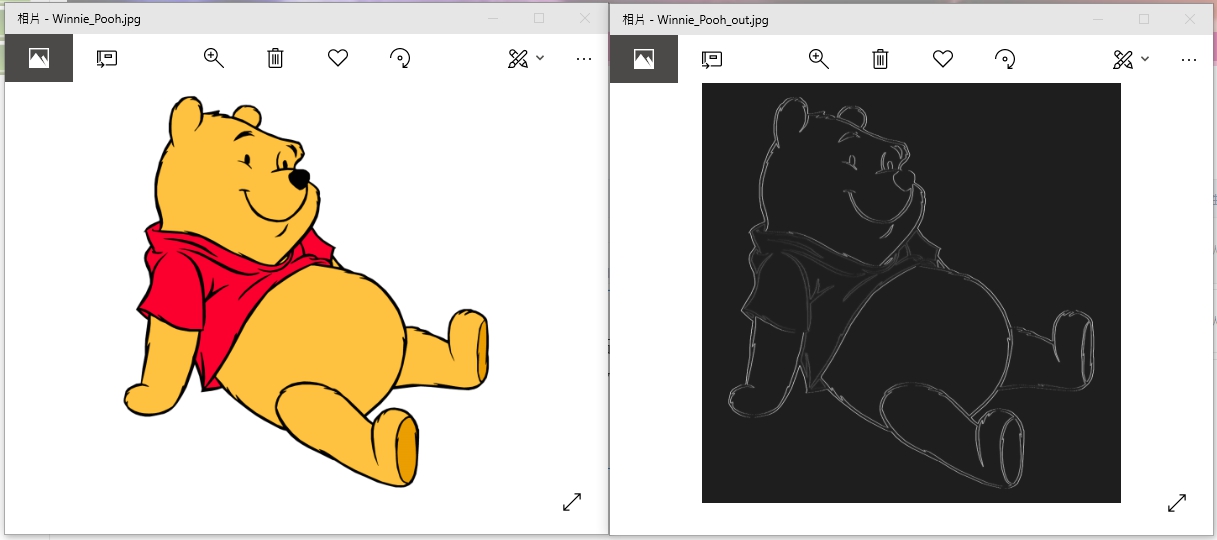
作業二 邊緣偵測與製作線條自畫像

作業要求

邊緣偵測與製作線條自畫像撰寫一個程式,讀取一張256 色灰階圖像或RGB 全彩圖像(.bmp 或.jpg圖像格式都可) ,利用Sobel Operators 偵測圖像邊緣,並以邊緣偵測為基礎(如彩色圖像針可先將圖片 由RGB 轉換至HIS 或YUV, YCbCr 等色彩空間,只需對亮度Channel I 或Y 處理,再 轉回RGB 即可),設計一個類似素描線條自畫像程式。

使用環境

Windows 10
Visual Studio 2017
OpenCV 3.4

執行方式

Step1. 使用作業一的方式將原圖亮度調高
Step2. 利用GaussianBlur() 減低影像雜訊
Step3. 使用Sobel() 分別對影像進行水平及垂直的運算,並得到X&Y的一階梯度
Step4. 使用convertScaleAbs() 計算,接著取絕對值,最後轉成無正負號的8位元圖
Step5. 使用addWeighted() 將水平及垂直的影像結果結合
Step6. 使用.convertTo() 將影像對比增強
Step7. 最後用cvtColor() 將RGB轉為灰階圖像

執行結果

原圖&執行結果

對比增強以後的效果


原圖&執行結果

對比增強以後的效果


2019年3月14日 星期四

s1042701的作業1


作業1 OpenCV基礎程式練習 


  1. 實作方法

    step1. 輸入圖片檔名
    step2. 利用 imread() 讀取彩色或灰階圖檔 img
    step3. 使用 zeros() 創建一個大小種類和 img 相同的純白圖像 tmp_img
    step4. 利用 img.at<Vec3b>(row, col)[ ] 取出對應的 RGB 值
    step5. 根據輸入調整的像素值進行調整
    step6. 新的像素大小透過 saturate_cast<uchar> 確保介於 0-255 之間
    step7. 接著存入tmp_img
    step8. 最後輸入輸出的圖檔名
    step9. 儲存調整亮度後的圖像
  2. 執行環境

    Visual Studio 2017
    OpenCV 3.4
  3. 執行方式

    step1. 輸入圖檔名
    step2. 輸入調整像素值
    step3. 輸入output圖檔名

  4. 執行結果

    左: 原圖
    右: 調整後

    RGB 像素 -50
    RGB 像素 +150
    RGB 像素 +50
    灰階像素 -150
    灰階像素 +150