一、作業說明
撰寫一個程式將所附圖像flower.jpg的黃色花瓣區域擷顯示出來。
二、開發環境
Win11
VS2022
OpenCV 4.5.5
C++
三、實作方法
1.imread()讀取圖片
2.cvtColor()把圖片轉換成HSV
3.設定黃色的上下界
4.用inRange()擷取出黃色
5.跟原圖做比對把黃色區域單獨顯示出來
四、執行結果
1.轉成HSV

2.inrange後效果

3.結果

一、作業說明
撰寫一個程式將所附圖像flower.jpg的黃色花瓣區域擷顯示出來。
二、開發環境
Win11
VS2022
OpenCV 4.5.5
C++
三、實作方法
1.imread()讀取圖片
2.cvtColor()把圖片轉換成HSV
3.設定黃色的上下界
4.用inRange()擷取出黃色
5.跟原圖做比對把黃色區域單獨顯示出來
四、執行結果
1.轉成HSV
作業說明:
撰寫一個程式將所附圖像flower.jpg的黃色花瓣區域擷顯示出來。
開發環境:
程式說明:
(1)


這次的作業要將圖片中的黃色花朵範圍標註出來,於是我很直接地使用了RGB的範圍下去土法煉鋼。程式部分如下:
(黃色的範圍是我用小畫家的調色盤調出來的,就是我們認知範圍的那個黃色)

之後的執行結果如下:

1.作業說明:
撰寫一個程式將所附圖像flower.jpg的黃色花瓣區域擷顯示出來。
2.開發環境:
Windows 10 + Visual Studio 2019 + Open CV 4.5.5
3.實作方法:
1.輸入圖片名稱與格式
2. COLOR_BGR2HSV 讀取HSV圖片
3.使用 inRange()得到二值化的mask
4.使用 bitwise_and()得到黃花部分
5.顯示處理後的圖
4.執行結果:
原圖:


結果:

1. 開發環境:
2. 作業說明:
3. 程式功能:
4. 執行結果:




 |
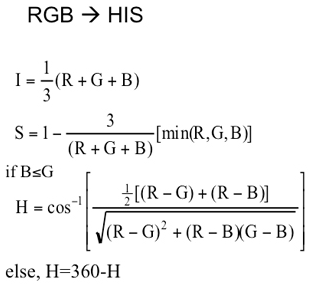
| BGR轉HSV公式 |
 |
| BGR轉HSV程式碼 |
 |
| 建立mask |
 |
| 原圖 |
 |
| ctvColor()生成之HSV圖 |
 |
| 黃色花瓣區域擷取結果 |
 |
| 自訂義函數BGRtoHSV()生成之HSV圖 |
 |
| 黃色花瓣區域擷取結果 自訂義函數所呈現擷取結果效果較差,在HSV中可以看出兩者呈現就也有所差異,所以應該是在公式換算部分有錯誤,但已經根據公式計算,經過查找資料還是找不到錯誤在哪。 |
1.
作業說明:
撰寫一個程式將所附圖像flower.jpg的黃色花瓣區域擷取出並顯示出來。
2.
作業環境:
Windows
10
Python
3.9
OpenCV
4.5.5
3.
實作環境:
(1)
以imread讀取所要求的圖片
(2)
使用cvtColor( )將RGB圖像轉換至HSV
(3)
運用numpy函式抓取HSV黃色部分的範圍
(4)
使用inRange( )得到HSV黃色的上下界
(5) 最後利用bitwise_and( )將花瓣白色部分還原成原本黃色的樣子
4.
執行結果:
原圖:

結果:


